Bijgewerkt 2026-11-10
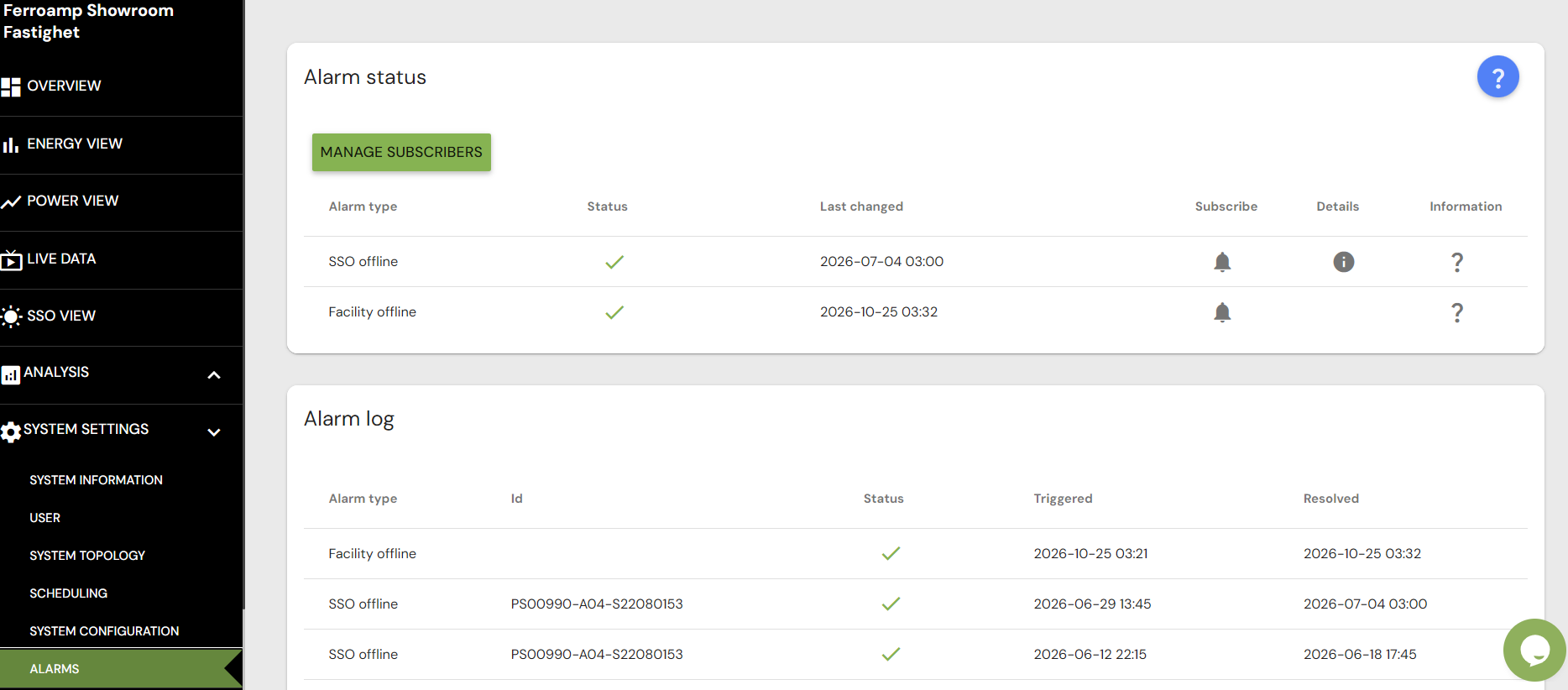
Er worden alarmmeldingen geactiveerd als een SSO, ESO of het volledige systeem geen gegevens meer doorstuurt naar EnergyCloud, of als een apparaat een foutcode verstuurt. De alarmmelding is zichtbaar in de webportal of app onder Systeeminformatie/Alarm. Je kunt je abonneren op alarmmeldingen om hiervan per e-mail op het opgegeven e-mailadres op de hoogte te worden gebracht. Je kunt ook pushmeldingen in de app inschakelen.
De volgende alarmmeldingen kunnen optreden:
Installatie offline
Het alarm ‘Installatie offline’ controleert continu, elke 5 minuten, of de installatie gegevens naar EnergyCloud verstuurt. Als de installatie gedurende een uur geen gegevens heeft verstuurd, wordt het alarm geactiveerd en ontvang je een e-mail of een melding in de app. Zodra de installatie weer online is, ontvang je binnen enkele minuten een e-mail of melding dat de installatie weer online is.
Ik heb de alarmmelding ‘Installatie offline’ ontvangen
Systeem uitgeschakeld
Het alarm ‘Systeem uitgeschakeld’ wordt geactiveerd als het systeem langer dan een uur in de meetmodus heeft gestaan. Als het de bedoeling is dat het systeem in de meetmodus blijft staan, kun je deze alarmmelding negeren.
Ik heb de alarmmelding ‘Systeem uitgeschakeld’ ontvangen
SSO-alarmen
Het Ferroamp-systeem controleert continu of alle SSO’s in het systeem gegevens doorsturen naar EnergyHub en of de gerapporteerde waarden variëren. Als een SSO een fout meldt, wordt het alarm ‘Foutcode van SSO’ geactiveerd. Als een SSO gedurende 24 uur geen gegevens heeft doorgestuurd, wordt het alarm ‘SSO offline’ geactiveerd.
Ik heb een SSO-alarm ontvangen
Zonneproductie uitgeschakeld
Het alarm ‘Zonneproductie uitgeschakeld’ controleert of SSO’s niet per ongeluk uitgeschakeld blijven na een wijziging van de systeeminstellingen. Het alarm wordt geactiveerd als het systeem SSO’s heeft en deze langer dan een uur zo zijn ingesteld dat ze geen zonne-energie produceren. Als het de bedoeling is dat het systeem geen zonne-energie produceert, kun je deze alarmmelding negeren.
Ik heb de alarmmelding ‘Zonneproductie uitgeschakeld’ ontvangen
Batterijalarmen
Het Ferroamp-systeem controleert continu of de ESO/batterij gegevens doorstuurt. Als het systeem de verbinding met de ESO/batterij verliest of als er een foutcode optreedt die langer dan een uur actief blijft, wordt het alarm geactiveerd. Zodra de ESO/batterij weer verbinding heeft met EnergyHub of de foutcode is verdwenen, ontvang je een nieuwe melding.
Ik heb een batterijalarm ontvangen
LET OP
Verderop op deze pagina vind je de aanbevolen maatregelen voor alle alarmmeldingen.
Voor een beschrijving van de verschillende alarmen, ga naar “Hoe werken de verschillende alarmfuncties?“.
De maten verschillen tussen villasystemen en vastgoedsystemen. Lees meer over systeemtypes.
Ferroamp-app:
Open de installatie waarvoor je alarmmeldingen wilt inschakelen.
Tik op ‘Installatie’ in het menu onderaan de app.
Tik op het tandwielpictogram rechtsboven op de pagina.
Ga naar de pagina ‘Gebruikers’.
Ga naar ‘Pushmeldingen’.
Controleer of de instellingen ‘Systeem’ en ‘SSO’ zijn ingeschakeld.
Webportal:
Ga in de EnergyCloud-webportal naar Systeeminstellingen/Alarm.
Schakel het abonnement op alle alarmmeldingen in door op de groene knop te klikken en een of meerdere e-mailadressen in te vullen.
Als je je alleen op een specifieke alarmfunctie wilt abonneren, klik je in plaats daarvan op het alarmsymbool naast de betreffende alarmmelding en vul je daar het e-mailadres in.
Als je een e-mailadres wilt verwijderen dat geen alarmmeldingen meer moet ontvangen, kun je dit op dezelfde pagina doen door op het prullenbakpictogram rechts van het e-mailadres te klikken.
Voor een beschrijving van de verschillende alarmen, ga naar “Hoe werken de verschillende alarmfuncties?“.
1. Bij de melding ‘Installatie offline’ is de oorzaak meestal dat de netwerverbinding van de installatie is weggevallen. Controleer daarom de internetverbinding op de locatie.
2. Controleer of de router/switch waarop de EnergyHub is aangesloten goed werkt en verbinding heeft met het netwerk.
3.Controleer de kabel tussen de router/switch en de netwerkaansluiting van de EnergyHub.
4. Schakel de EnergyHub uit met AC-schakelaar. Wacht 10 minuten en schakel daarna de AC-schakelaar van de EnergyHub weer in. Als je niet zeker weet hoe je deze stap moet uitvoeren, neem dan contact op met je installateur voor advies.
Als geen van deze stappen helpt of als je twijfelt, neem dan contact op met je installateur voor advies.
LET OP
Als de installatie draait op besturingssysteem EOS 6 of lager, moet de batterij handmatig worden getest nadat de installatie weer online is. Lees meer over hoe je een batterijtest uitvoert.
Voor een beschrijving van de verschillende alarmen, ga naar “Hoe werken de verschillende alarmfuncties?“.
Bij de melding ‘Installatie uitgeschakeld’ heeft de oorzaak meestal te maken met onjuiste instellingen. Controleer of het systeem in de Ferroamp-portal of de Ferroamp User-app is ingesteld op ‘Eigen verbruik’, ‘Piekvermogens beperken’ of ‘Handmatig’.
Als het systeem herhaaldelijk overschakelt naar de meetmodus zonder dat de instellingen zijn gewijzigd, kan het zijn dat de CT-klem is verplaatst of dat de CT-verhouding onjuist is ingesteld.
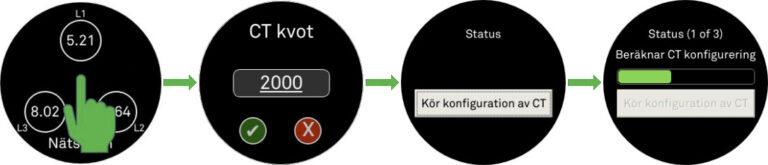
Houd je vinger 5 seconden op het display van de omvormer totdat de tekst ‘Service menu enabled’ verschijnt. Veeg op het scherm van rechts naar links en controleer of de CT-verhouding overeenkomt met de CT-klemmen die zijn geïnstalleerd.
De EnergyHub 14 kW wordt geleverd met CT-klemmen met een verhouding van 2000.
De EnergyHub 21–28 kW Wall wordt geleverd met CT-klemmen met een verhouding van 4000.
De EnergyHub Cabinet 24U wordt geleverd met CT-klemmen met een verhouding van 4000.
De EnergyHub Cabinet 42U wordt geleverd met CT-klemmen met een verhouding van 6000.
Veeg vervolgens verder en tik op ‘CT-configuratie uitvoeren’. Als de melding ‘Configuratie mislukt’ verschijnt, kan dit duiden op verkeerd aangesloten of verkeerd geplaatste CT-klemmen. Neem contact op met je installateur om het probleem te laten onderzoeken.
Voor een beschrijving van de verschillende alarmen, ga naar “Hoe werken de verschillende alarmfuncties?“.
Controleer of er een update wordt uitgevoerd. Als dat het geval is, staat het systeem in de ‘Maintenance mode’. Wacht dan enkele minuten. Zodra de update is voltooid, moet het systeem weer terugkeren naar de ‘Running mode’.
Controleer in de app of het systeem is ingesteld op ‘Run Mode’ (Self Consumption, Peak Shaving of Manual) en niet op ‘Measurement Mode’. In de Measurement Mode gaan de SSO’s namelijk in de ‘Sleep Mode’, waardoor ze stoppen met produceren. Ga ook naar het tabblad ‘Control’, klik op het schema dat actief is in het systeem en controleer of ‘Solar > Use SSO’ is ingeschakeld bij de instellingen.
Schakel de EnergyHub uit met de AC-schakelaar. Wacht 10 minuten en schakel vervolgens de AC-schakelaar van de EnergyHub weer in. Zie punt 4 onder ‘Ik heb de alarmmelding “Installatie offline” ontvangen’ hierboven voor instructies.
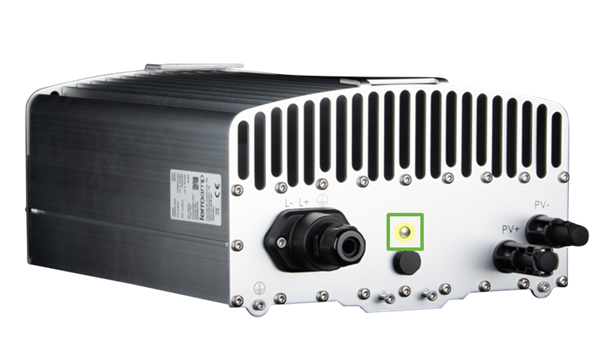
4. Controleer ook of de LED-indicator aan de onderkant van de SSO brandt. Als het lampje niet brandt, kan er een zekering van de SSO zijn doorgeslagen. Neem in dat geval contact op met je installateur om het probleem te laten onderzoeken.
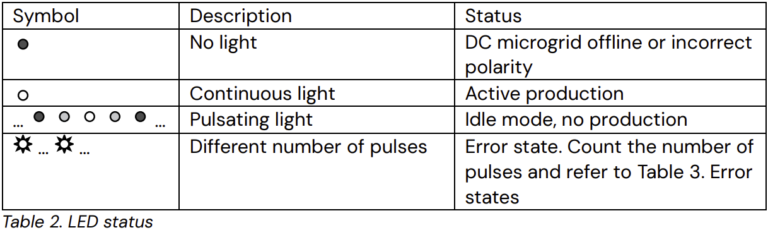
Hieronder vind je een beschrijving van de ledindicator op de SSO. Meer informatie vind je in de handleiding van de SSO.
LET OP
Als een SSO om welke reden dan ook is vervangen, moet de oude SSO handmatig uit de systeemtopologie worden verwijderd via de systeeminstellingen in de webportal of app. Anders wordt het alarm geactiveerd omdat de oude SSO geen gegevens meer doorstuurt.
Als geen van deze stappen helpt, neem dan contact op met je installateur om samen met Ferroamp Support het probleem te onderzoeken.
Voor een beschrijving van de verschillende alarmen, ga naar “Hoe werken de verschillende alarmfuncties?“.
De maten verschillen tussen villasystemen en vastgoedsystemen. Lees meer over systeemtypes.
Als geen van deze stappen helpt of als je je onzeker voelt, neem dan contact op met je installateur voor advies.
Het account waarmee de wijzigingen worden uitgevoerd, moet over ‘Admin’-rechten voor de installatie beschikken.
Log in met je account op portal.ferroamp.com.
Open de installatie die je wilt controleren.
Ga naar ‘Systeeminstellingen > Systeemconfiguratie > Tijdelijke bedrijfsinstellingen’.

4. Controleer of ‘Zonneproductie (PV)’ is ingeschakeld bij de ‘Tijdelijke bedrijfsinstellingen’. Als deze functie is uitgeschakeld, klik je op de Aan/Uit-knop zodat deze groen wordt. Klik vervolgens op ‘Bijwerken’.
5. Controleer daarna ook of ‘Zonneproductie (PV)’ is ingeschakeld in het ‘Standaardschema’ en bij eventuele andere ‘Gebeurtenissen’. Je vindt deze instellingen onder ‘Systeeminstellingen > Planning > Standaardschema bewerken’.
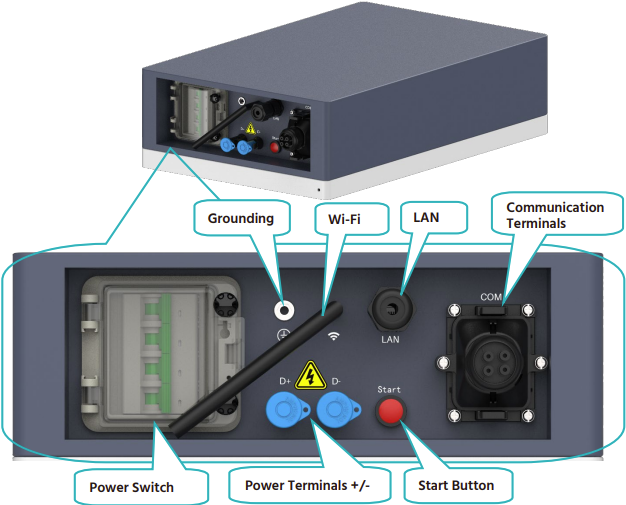
Voor een beschrijving van de verschillende alarmen, ga naar “Hoe werken de verschillende alarmfuncties?“.
Als je een alarmmelding hebt ontvangen met de tekst ‘Batterij offline’ of ‘Batterijfoutcode’:
Schakel de ‘Power Switch’ aan de achterkant van de batterij uit.
Schakel de ‘Power Switch’ aan de achterkant van de batterij weer in.
Houd de rode ‘Start’-knop 5 seconden ingedrukt of totdat de BMS een pieptoon geeft.
Als geen van deze stappen helpt, neem dan contact op met je installateur om samen met Ferroamp Support het probleem te onderzoeken.
Als het alarm betrekking heeft op een SSO of batterij die al uit het systeem is verwijderd, moet deze worden gederegistreerd. Dit doe je door de chatfunctie Ferrobot te gebruiken op de klantenservicepagina. Voer het product-ID van het onderdeel dat je wilt verwijderen en het systeem-ID van het systeem in de chat in.
Meer artikelen