

Uppdaterat 2026-10-23
Larm
Hur fungerar de olika larmfunktionerna?
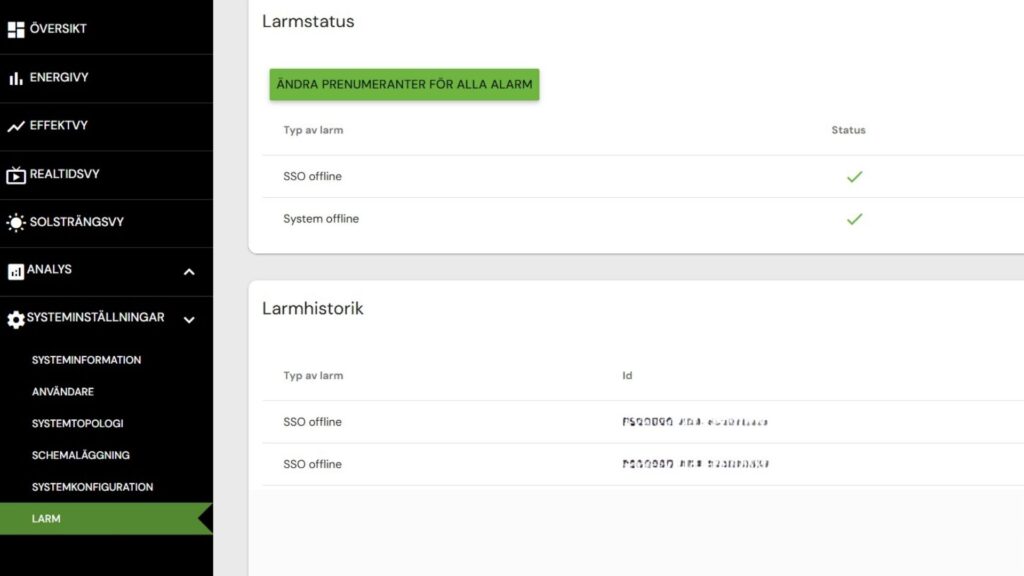
Larm utlöses om en SSO, ESO eller hela systemet slutar rapportera data till EnergyCloud eller om någon enhet skickar en felkod. Larmet är synligt i webbportalen eller appen under Systeminformation/Larm. Du kan starta en prenumeration på larmet för att bli notifierad om dem via mejl till angiven e-postadress eller aktivera pushnotiser i appen.
Larmen som kan komma är följande:
Anläggning offline
Anläggning offline-larmet kollar kontinuerligt var 5:e minut om anläggningen publicerar data till EnergyCloud. Om anläggningen inte har publicerat data på en timme utlöses larmet och skickar ett mejl eller notis i appen. Om anläggningen går online igen skickas ett mejl inom några minuter om att anläggningen har gått online igen.
Jag har fått larmet ”Anläggning offline”
Anläggningen avstängd
Larmet ”Anläggningen avstängd” går om systemet stått i mätningsläge i över en timme. Om det är meningen att systemet ska ligga i mätningsläge kan du bortse från detta larm.
Jag har fått larmet ”Anläggning avstängd”
SSO-larm
Ferroamp-systemet kontrollerar kontinuerligt att alla SSO:er i systemet rapporterar data till EnergyHub samt att värdena som rapporteras varierar. Om en SSO rapporterar att något är fel går larmet ”Felkod från SSO”. Om en SSO inte har rapporterat på 24 timmar går larmet ”SSO offline”.
Solproduktion avstängd
Larmet för ”Solproduktion avstängd” övervakar att SSO:er inte glömts i avstängt läge efter ändring av systeminställningar. Larmet går om systemet har tillgång till SSO:er och de varit inställda att ej producera i över en timme. Om det är meningen att systemet inte ska producera någon solel kan du bortse från detta larm.
Jag har fått larmet ”Solproduktion avstängd”
Batterilarm
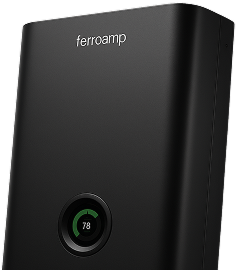
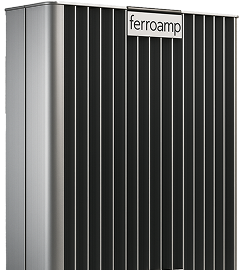
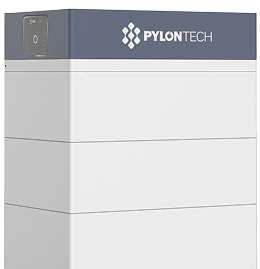
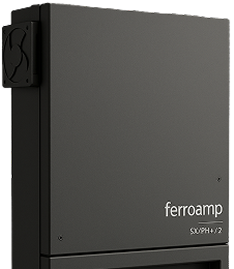
Ferroamp-systemet kontrollerar kontinuerligt om ESO/batteri rapporterar data. Om systemet tappar kontakt med ESO/batteri eller om en felkod uppstår och är aktiv i över en timme går larmet. Om ESO/batteriet får kontakt med EnergyHub eller felkoden försvinner skickas ett nytt meddelande.
Aktivering och deaktivering av larm
Villasystem (EOS 7 och högre)
Ferroamp-appen:
- Gå in på anläggningen du vill aktivera larm för.
- Klicka på ”Anläggning” på menyn längst ned i appen.
- Gå in på ”Kugghjulet” högst upp åt höger på sidan.
- Gå in på sidan ”Användare”.
- Gå in under ”Pushnotiser”.
- Kontrollera att inställningarna ”System” samt ”SSO” är aktiverade.
- Testa funktionen genom att klicka på ”Send test notification”.
- Verifiera att du fått en notis som säger ”Test Notification: This is a test notification”.
Fastighetssystem (och villa system med EOS 6 och lägre)
Webbportalen:
- Gå till Systeminställningar/Larm i webbportalen EnergyCloud.
- Aktivera prenumeration på alla larm genom att trycka på den gröna knappen och fylla i en eller flera mailadresser.
Om du enbart vill prenumerera på en av larmfunktionerna trycker du istället på larmsymbolen vid respektive larm och fyller i mailadressen där istället.
- För att ta bort en mailadress som inte längre ska få mail när systemet larmar så raderas den på samma sida genom att trycka på papperskorgsymbolen till höger om mailadressen.
1. Vid ”Anläggning avstängd” är felet oftast relaterat till felaktiga inställningar.
Kontrollera att systemet är inställt på ”Egenanvängdning, Kapa effekttoppar eller Manuell” i Ferroamp-portalen eller Ferroamp User APP.
2. Om systemet återkommande sätter sig i ”mätningsläge” utan att ändringar i inställningarna gjorts, kan CT-klämman ha flyttats eller CT-kvoten vara fel inställd.
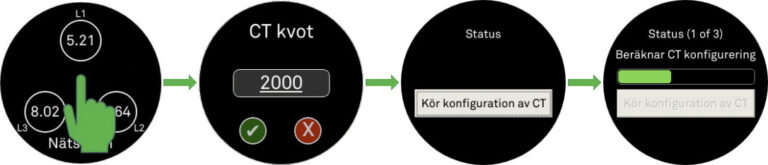
Håll in fingret på displayen i växelriktaren i 5 sekunder tills texten ”Service menu enabled” visas. Svep från höger-vänster på skärmen och kontrollera så CT-kvoten stämmer överens med de klämmorna som sitter installerade.
- EnergyHub 14kW levereras med CT-klämmor med en kvot på 2000.
- EnergyHub 21-28kW Wall levereras med CT-klämmor med en kvot på 4000.
- EnergyHub Cabinet 24U levereras med CT-klämmor med en kvot på 4000.
- EnergyHub Cabinet 24U levereras med CT-klämmor med en kvot på 6000.
Svep sedan vidare och ”tryck på Kör konfiguration av CT” om du får meddelandet ”konfigurationen misslyckades” kan det röra sig om felkopplade eller felplacerade CT-klämmor, kontakta din installatör för felsökning.
Mer information angående placering av klämmorna och felsöknings åtgärder finns på Kunskapsdatabas > För installatör > Energyhub.
Villasystem (EOS 7 och högre)
Fastighetssystem (och villa system med EOS 6 och lägre)
Kontot som utför förändringarna behöver ”Admin” rättigheter i anläggningen.
1. Logga in med ditt konto på portal.ferroamp.com.
2. Gå in på den anläggningen du vill testa.
3. Klicka på ”Systeminställningar > Systemkonfiguration > Tillfälliga driftinställningar”.

4. Kontrollera att ”Solproduktion (PV)” är aktiverad i dina ”Tillfälliga driftinställningar” inställningar.
Om detta är avstängt, klicka på Av/på knappen så knappen visar grönt och klicka sedan ”Uppdatera”.
5. Kontrollera sedan så ”Solproduktion (PV)” är påslaget i ditt ”Standard-schema” samt övriga ”Händelser”.
Detta hittar du under ”Systeminställningar > Schemaläggning > Redigera standard-schema”.
Glöm inte att klicka på ”Uppdatera” efter att du gjort förändringar i ditt system.
Jag har fått larmet "Anläggning offline"
1. Vid ”System Offline” är felet oftast att fastigheten tappat nätverksanslutningen. Se därför över din uppkoppling till internet i fastigheten.
2. Kontrollera att din router/switch dit EnergyHub är ansluten fungerar och har nätverksuppkoppling.
3. Kontrollera kabel mellan router/switch och EnergyHub-enhetens nätverksanslutning.
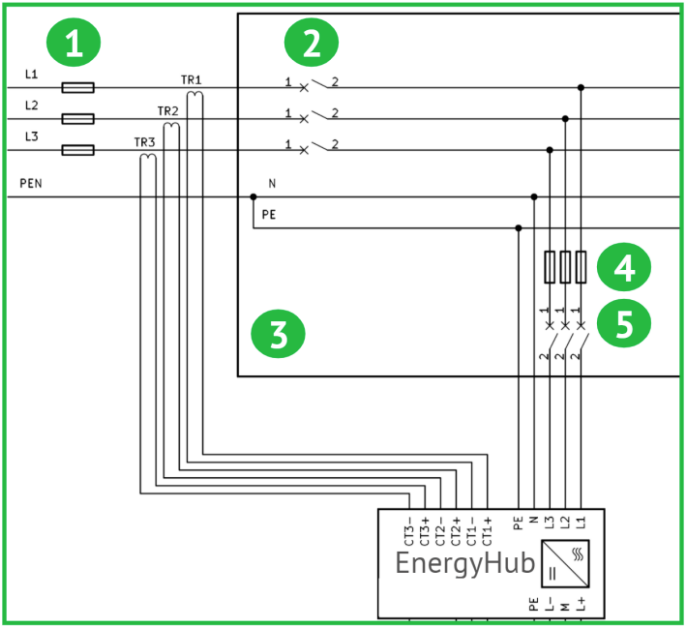
4. Stäng av EnergyHuben på brytaren (5) i bilden ovan, vänta 10 minuter slå sedan på AC-brytaren till EnergyHub. Om du känner dig osäker på detta steg, ta kontakt med din installatör för vägledning.
Om ingen av dessa steg hjälper, kontakta din installatör för felsökning tillsammans med Ferroamp Support.
Jag har fått ett SSO-larm
1. Kontrollera om systemet befinner sig i en pågående uppdatering. Systemet befinner sig i så fall i ”Underhållsläge”. Om så är fallet avvakta i några minuter. När uppdateringen är klar ska systemet återgå till ”Körläge”.
2. Kontrollera i APP:en så systemet är inställt i ”Körläge (Egenanvändning, Kapa effekttoppar eller Manuell)” och inte i ”Mätningsläge” detta försätter SSO:erna i ”viloläge” vilket betyder att de slutar producera.
Gå även in på fliken ”Kontroll”, klicka på det schemat som är aktivt i systemet och kontrollera så ”Sol>Använd SSO” är aktiverat i inställningarna.
3. Stäng av EnergyHuben på AC-brytaren, vänta 10 minuter slå sedan på AC-brytaren till EnergyHub.
För instruktion se ”Jag har fått larm för ”Anläggning Offline””, punkt 4 ovan.
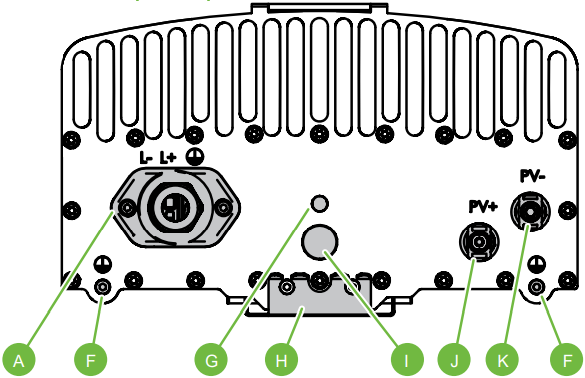
4. Kontrollera annars att ”(G) LED indikator” på undersidan av SSO lyser. Om lampan inte lyser kan det vara en säkring som löst ut till SSO:n. Kontakta då din installatör för felsökning.
NOTERA
Om anläggningen av någon anledning har fått en SSO utbytt behöver den tas bort manuellt från systemtopologin under systeminställningar i webbportalen eller appen, annars kommer larmet utlösas eftersom den inte längre rapporterar data.
Om ingen av dessa steg hjälper, kontakta din installatör för felsökning tillsammans med Ferroamp Support.
Jag har fått ett batterilarm
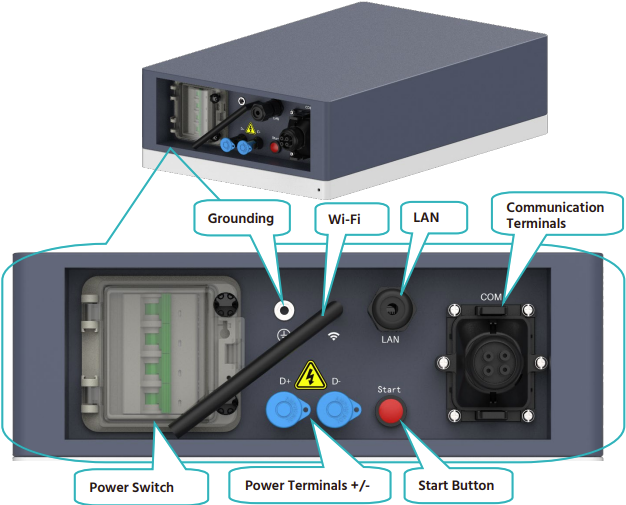
Om du fått ett larm som säger ”Batteri Offline” eller ”Batteri Felkod”:
1. Stäng av strömbrytaren (Power Switch) på baksidan av batteriet.
2. Slå på strömbrytaren (Power Switch) på baksidan av batteriet.
3. Håll in den röda ”Start”-knappen i 5 sekunder eller tills BMS piper.
Om ingen av dessa steg hjälper, kontakta din installatör för felsökning tillsammans med Ferroamp Support.
Fler artiklar

