Aktuella och lokala erbjudanden
Aktuella och lokala erbjudanden
Uppdaterat 2026-05-15
Detta är den digitala installationsmanualen för Ferroamps villasystem. För produktmanualer se Installationsguiden.
För support och information om drift av Ferroamp-systemet se Support för installatörer.
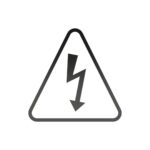
Blixtsymbolen i en triangel varnar för farlig elektrisk spänning.
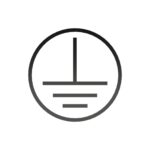
Ett lodrätt streck och tre vågräta streck i en cirkel symboliserar indikerar jordanslutningspunkt.
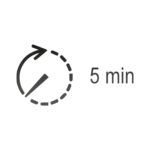
Produkten innehåller laddade kondensatorer. Vänta minst 5 minuter efter att enheten frånskilts innan den hanteras.

En uppslagen bok indikerar att manualen ska konsulteras vid installation.
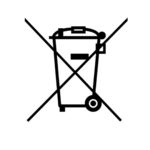
Symbolen visar att produkten ej får slängas i hushållsavfallet utan ska återvinnas som elavfall.
För synpunkter på hur denna digitala installationsmanual kan förbättras mejla: improve@ferroamp.se.
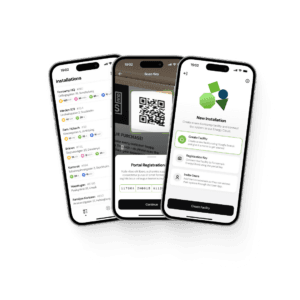
Du behöver ladda ned Ferroamps installer app för att kunna registrera och driftsätta systemet, denna app kan du ladda ned på följande länkar:
För att installera och registrera ett system behöver du som installatör ett installatörskonto i Ferroamps portal EnergyCloud. Detta kan du skapa genom att gå in på följande länk: https://portal.ferroamp.com/ eller trycka på ”Registrera” i APP:en.
Har du redan har ett installatörskonto, gå vidare och hoppa över det här avsnittet.
Följ guiden nedan:
Om mailet inte syns i inkorgen, kontrollera att du registrerat rätt e-postaddress samt att mailet inte ligger i skräpposten.
Det är viktigt att läsa igenom manualerna för de produkter du ska installera innan installation påbörjas. Du kan hitta senaste version av all vår dokumentation under Nedladdningsbart.
Manualen till EnergyHub Wall 14 kW finns endast digitalt och ej som fysiskt blad i lådan. Du kan ladda ner den direkt här.

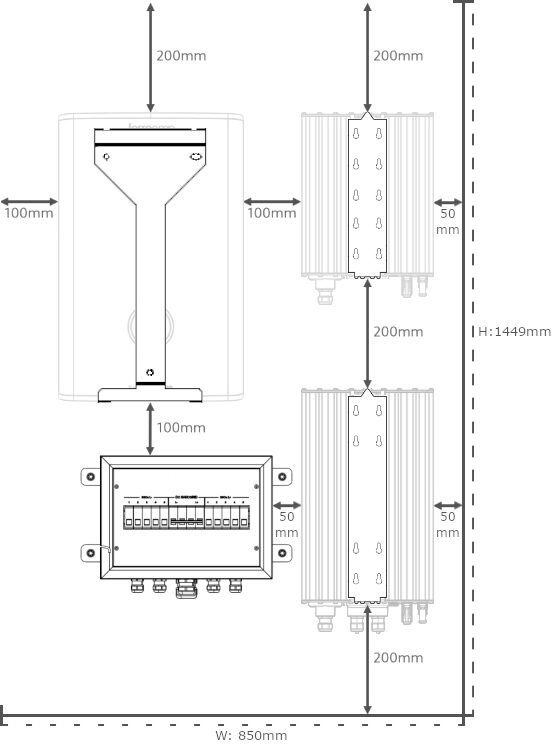
Notera att det är viktigt med säkerhetsavståndet runt produkterna för att installationen ska vara säker samt för att behålla garanti. Produkterna monteras med hjälp av väggfästen. Säkerställ att säkerhetsavstånden upprätthålls innan du skruvar fast väggfästena.
Säkerhetsavstånd:
EnergyHub:
Över: 200 mm
Under: 100 mm
Sidor: 100 mm
SSO
Över: 200 mm
Under: 200 mm
Sidor: 50 mm
ESO
Över: 200 mm
Under: 200 mm
Sidor: 50 mm
För mer information angående säkerhetsavstånd läs manualen för respektive produkt under Nedladdningsbart.
Exempelinstallation.
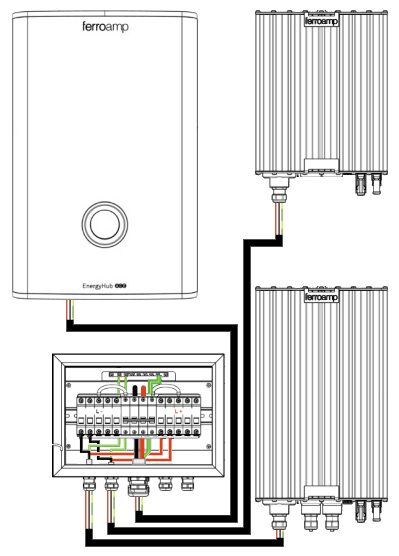
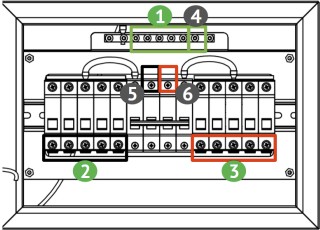
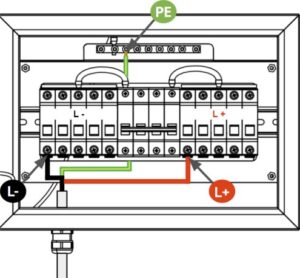
Enheterna knyts ihop via +, – och PE. I detta fall har vi använt vår Power Distribution Box 5 som sammankopplingslåda i systemet. EnergyHub ansluts på toppen av 63 A MCB i mitten av skåpet, SSO:er/ESO:er ansluts i säkringshållarna i underkant av din-skenan.
Ferroamp rekommenderar att flertrådig kabel med ändhylsor alltid används i DC-nätet.
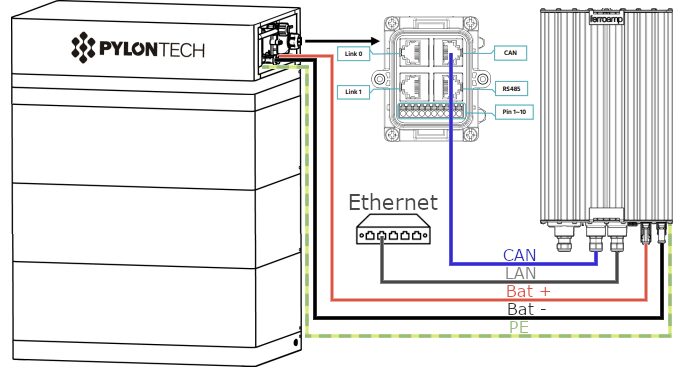
Anslut +, – och PE från BMS till ESO15.
Tillsammans med ESO 15 kW följer MC4-kontakter för + och – med, PE från batteriets BMS som kan anslutas på jordpunkterna i chassit på ESO 15 kW alternativt på en separat jordplint.
Med ESO 15 kW följer det även en CAN kommunikationskabel, RJ45, till I/O port. Denna är förtermenerad för Pylontechs CAN pinout och kan behöva ändras för andra batteritillverkare.
För att kommunikationen ska fungera är det viktigt att denna ansluts i ”CAN” porten i BMS.
ESO15 kW behöver vara ansluten till samma nätverk som EnergyHub, detta görs lättast med en switch där inkommande nätverk, EnergyHub och ESO 15 kW ansluts.
Mer information finns under Kommunikation/CT.
Ferroamp rekommenderar även att koppla upp batteriet till Pylontechs egen molntjänst ”Solarman”.
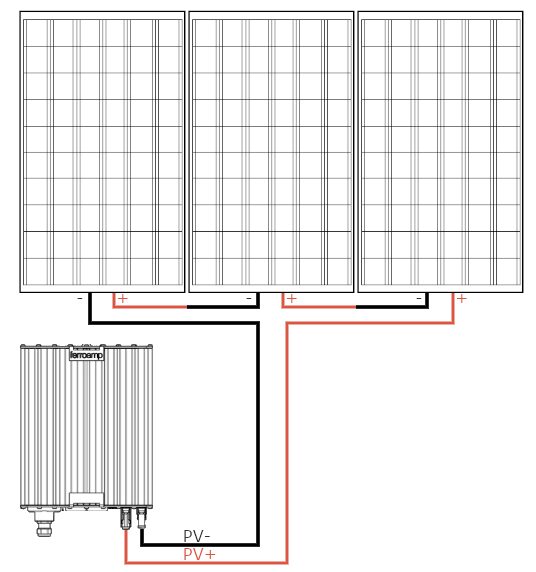
För att beräkna på hur många paneler du kan ansluta per SSO använd ferroamps dimmensioneringsverktyg.
Panelerna/montagesystemet kan funktionsjordas genom chassit på SSO:n då den får sin skyddsjord genom DC-nätet från EnergyHub. EnergyHub får i sin tur skyddsjord från centralen där den är inkopplad genom AC-handsken.
Om SSO:n känner av att resistansen mellan PE och PV+/PV- underskrider 1 MOhm kommer SSO:n larma för ”IMD fault” och sluta producera.
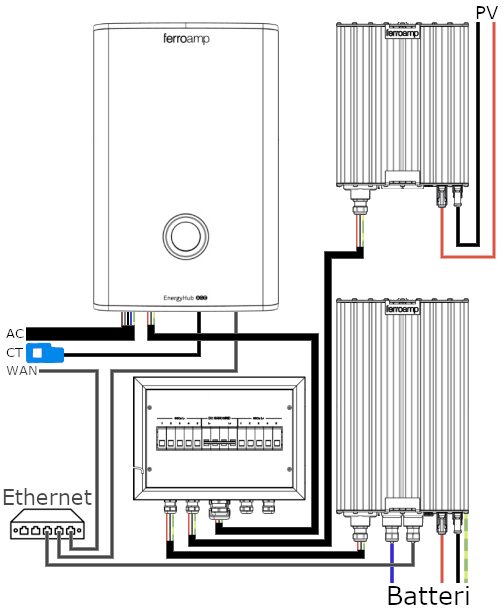
EnergyHub, ESO 15 kW samt kundens nätverksanslutning (inkommande nätverk) behöver sitta i samma switch/router för att kommunikationen ska fungera. ESO 6 kW kommunicerar via PLC över DC-nätet och kräver ingen extern kommunikationskabel mellan EnergyHub och Powercase.
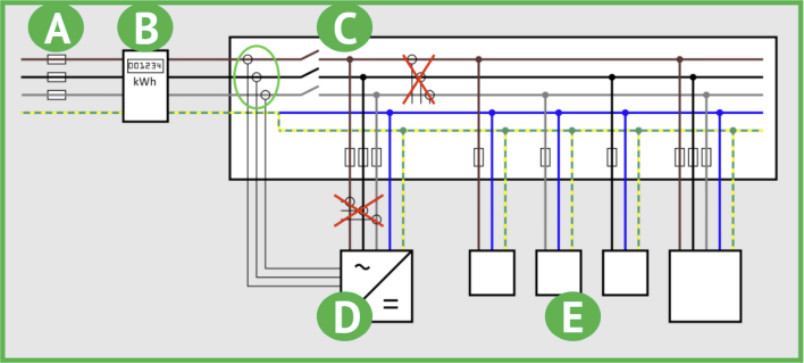
Det är viktigt att CT-klämmorna sitter direkt efter elmätaren mellan (B) och (C) och mäter all last i fastigheten om EnergyHub installeras med funktionen att fasbalansera för att sänka huvudsäkringen i fastigheten.
Strömtransformatorerna ska inte sitta mellan (C) och (D) på hubbens matande kabel, eller mellan (C) och (E) på fastighetens förbrukare.
Skapa nytt system:
Tryck sedan på “Fortsätt” för att gå vidare till ”Digital Self Audit”.
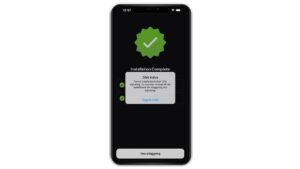
Klicka på knappen ”Öppna DSA”:
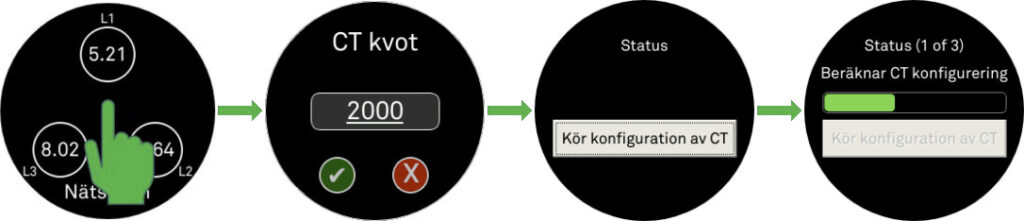
Om konfigurationen skulle misslyckas, gör ett till försök. Om även detta misslyckas, kontrollera att klämmorna är ordentligt stängda samt kontrollera att kopplingen i EnergyHub är korrekt enligt EnergyHub Manualen.
Om systemet visas som ”Offline” i DSA eller systemet har tappat uppkopplingen till internet och visar offline i appen kontrollera följande:
Att koppla in en dator i samma port som EnergyHub är ansluten i är ett bra sätt att se om du kommer ut på internet.
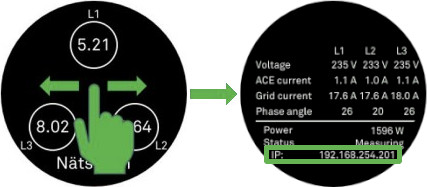
Genom att svepa på displayen kan du även kontrollera om EnergyHub fått en tilldelad IP adress. Om systemet visar ”xx.xx.xx.xx” får EnergyHub ingen tilldelad IP Adress från routern.
Om systemet visar att EnergyHuben kör fel mjukvaruversion (EhubOS Version) skapa en ticket hos Ferroamp Support för vägledning.
Viktigt! Innan urkoppling av DC-kablage, kontakter eller DC-säkringar måste EnergyHub stängas av och kondingbanken i systemet måste laddas ur.
Kontrollmät alltid innan du drar ut en kontakt, tar ut en säkring, kopplar in en kontakt eller skruvar på en terminal för att försäkra dig om att systemet är spänningslöst.
I Ferroamps Power Distribution Box samt ESS Powercase sitter det DC-säkringar i systemet för att skydda kablar och enheter i DC-nätet. Dessa är utrustade med 32A säkringshållare och 15A säkringar från fabrik.
Det går att öppna säkringshållaren och byta säkring. Max 32A säkring i denna säkringshållare.
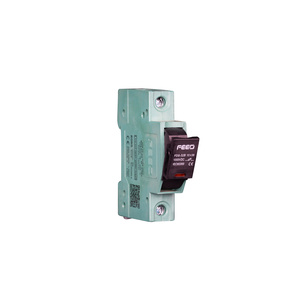
Om en enhet (SSO/ESO) har tappat kontakten med EnergyHub under drift och led- dioden ej lyser så är ett bra första steg att kontrollera DC-säkringarna.
Viktigt! Innan urkoppling av DC-kablage, kontakter eller DC-säkringar måste EnergyHub stängas av och kondingbanken i systemet måste laddas ur.
Kontrollmät alltid innan du drar ut en kontakt, tar ut en säkring, kopplar in en kontakt eller skruvar på en terminal för att försäkra dig om att systemet är spänningslöst.
Om alla installerade komponenter i DSA, steg 4 visar rött följ stegen nedan:
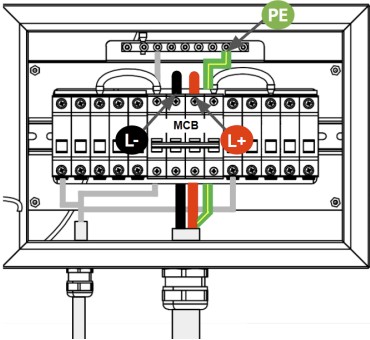
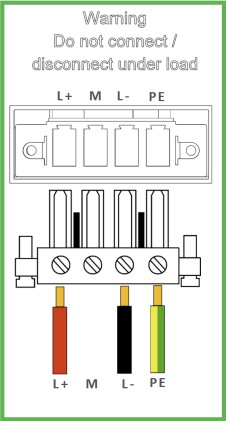
Innan du påbörjar felsökning av DC-kablage och inkopplingen av enheter på DC-nätet. Börja med att kontrollera så säkringen är hel enligt Felsökning: Säkringar ovan.
Viktigt! Innan urkoppling av DC-kablage, kontakter eller DC-säkringar måste EnergyHuben stängas av och kondingbanken i systemet måste laddas ur.
Kontrollmät alltid innan du drar ut en kontakt, tar ut en säkring, kopplar in en kontakt eller skruvar på en terminal för att försäkra dig om att systemet är spänningslöst.
Om en eller flera SSO:er i DSA, steg 4 visar rött följ stegen nedan:
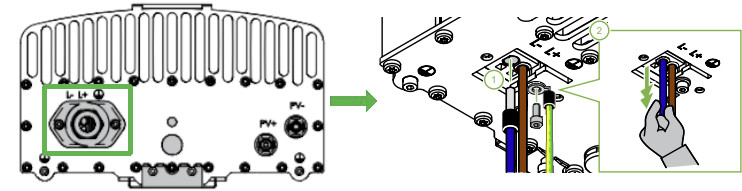
Viktigt! Innan urkoppling av DC-kablage, kontakter eller DC-säkringar måste EnergyHub stängas av och kondingbanken i systemet måste laddas ur.
Kontrollmät alltid innan du drar ut en kontakt, tar ut en säkring, kopplar in en kontakt eller skruvar på en terminal för att försäkra dig om att systemet är spänningslöst.
Om batteriet i DSA, steg 4 visar rött följ stegen nedan:
Felsökning DC
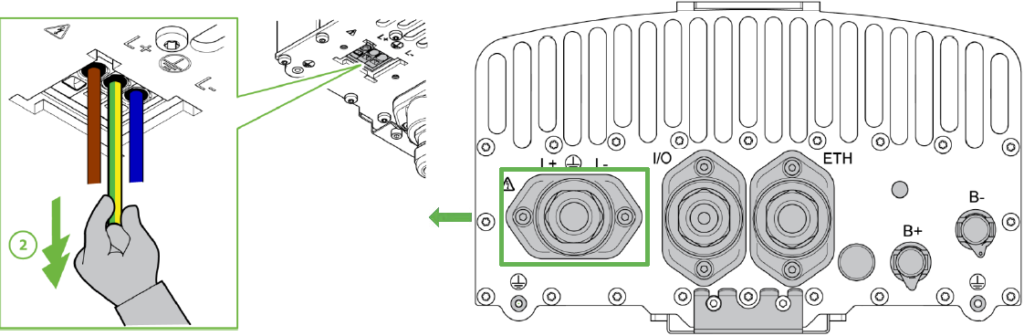
Felsökning ETH – EnergyHub:
Om EnergyHub är online men ESO ej får kontakt med EnergyHuben och visar 8 pulser på led-dioden. Samt att du fått en röd ruta över ”Batterier” i DSA:
Felsökning I/O – CAN:
Om ESO får kontakt med EnergyHub men ej registrerar något batteri, visar ESO 4 pulser på led-dioden. Detta gör även att DSA rapporterar rött över ”Batterier”.
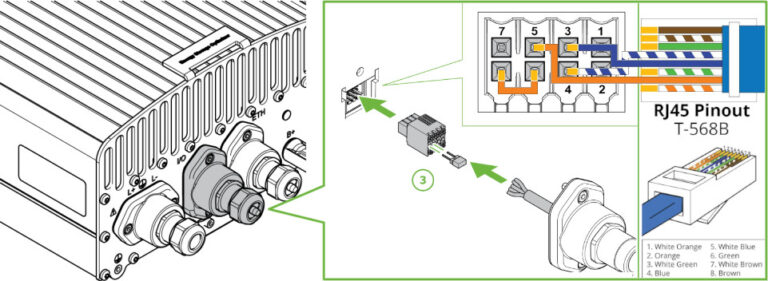
Notera! Beskriven CAN-pinout ovan är för uppkoppling mot Pylontechs BMS. Vid uppkoppling mot andra batterier kan Pinout till ESO I/O port variera.
Bygeln som bryggar interlock funktionen (Pin: 8 och 6) i kontakten ska sitta in mot väggen på medföljande I/O till CAN-kabel.
För information om garanti och möjligheter till förlängd garanti se nedladdningsbart.
Fler artiklar